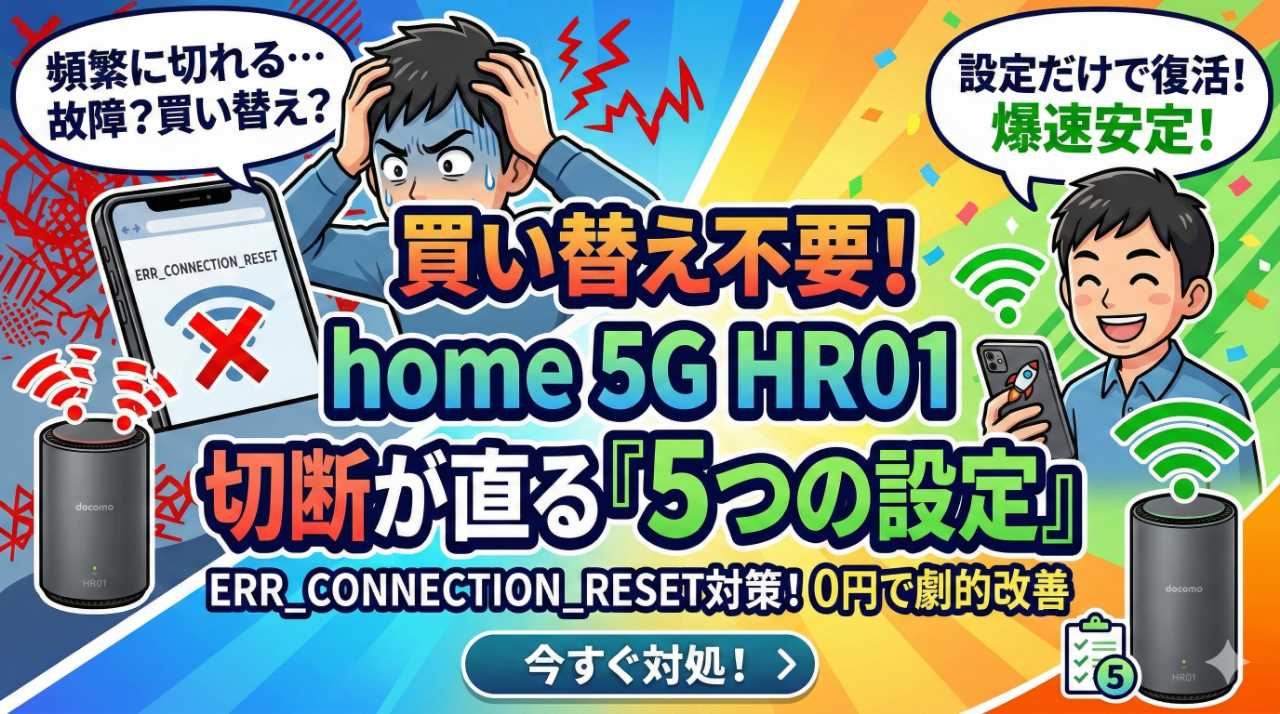
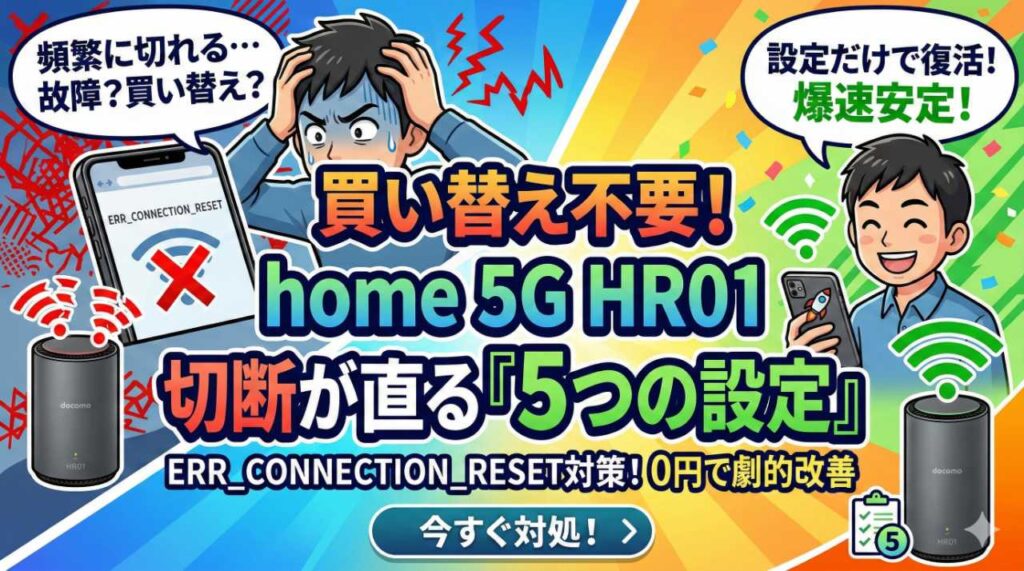
私が5年間使ってきた「ドコモhome 5G HR01」が、ある日から頻繁に切断を繰り返すようになりました。
ブラウザには
「このサイトにアクセスできません」
「接続がリセットされました(ERR_CONNECTION_RESET)」
というエラー表示。
再起動しても、また切れる。
「もう買い替え時期かもしれない…」
そう思いました。
しかし――
設定を見直しただけで、嘘のように安定し、体感速度まで改善しました。
本記事では、ホームルーターの切断を直す5つの設定を解説します。
今すぐ対処法を知りたい方は、【切断を直す5つの設定】ワープしてください。
\特典:最大 115,000円相当の還元/

ホームルーターが頻繁に切れる原因とは
今すぐ対処法を知りたい方は、【切断を直す5つの設定】ワープしてください。
ホームルーターが頻繁に切れると、「もう故障かもしれない」と思ってしまいますよね。
しかし実際は、故障ではなく“設定や負荷の問題”であるケースが非常に多いです。
特に「ERR_CONNECTION_RESET ルーター」と検索している方は、通信が突然遮断される症状に悩まされているはずです。
まずは、表示されているエラーの意味から整理していきましょう。
ERR_CONNECTION_RESETが出る理由
「ERR_CONNECTION_RESET ルーター」というエラーは、通信の途中で接続が強制的に切断されたときに表示されます。
これは、
・Wi-Fiの瞬間的な切断
・ルーターの処理能力オーバー
・回線の再接続
・帯域の混雑
・チャネル干渉
などが原因で発生します。
特にホームルーターは、複数の端末(スマホ、PC、テレビ、ゲーム機など)を同時接続するため、内部処理が一時的に追いつかなくなることがあります。
つまり、ERR_CONNECTION_RESETは「回線が消えた」のではなく、「通信処理がリセットされた」状態です。
この違いを理解することが重要です。
接続がリセットされましたの意味
「接続がリセットされました 原因」で検索されることが多いですが、この表示はブラウザ側のメッセージです。
意味としては、
サーバーにアクセスする前に、通信が途中で遮断された
ということです。
多くの場合、
・Wi-Fiの不安定化
・ルーターの再接続
・DNS応答の遅延
・5GHz帯の瞬断
が関係しています。
特にhome 5Gのようなモバイル回線型ルーターは、電波状況によって自動的に回線を再選択するため、わずかな瞬断が発生することがあります。
その一瞬でブラウザがエラーを出してしまうのです。
home 5G HR01が不安定になる症状
「home 5G HR01 切断」と検索している方の多くが、以下の症状を経験しています。
・ページ読み込み中に止まる
・動画が頻繁に止まる
・オンライン会議が途切れる
・数分おきに接続エラー
・再起動すると一時的に改善する
home 5G HR01は発売から数年が経過しており、使用環境によっては負荷が蓄積しています。
しかしここで重要なのは、
「機械が壊れている」とは限らない
ということです。
多くの場合、設定が“最大出力状態”になっていることが原因です。
古いホームルーターはなぜ不安定になるのか
ルーターは精密機器です。
常時稼働しています。
スマホと違い、24時間ほぼ電源が入ったまま。
その結果、内部には熱と処理負荷が蓄積します。
ここからが本質です。
ルーターの寿命と劣化症状
一般的に、ルーターの寿命は4〜5年と言われています。
「ルーター 寿命 症状」としてよく見られるのは、
・再起動の頻度が増える
・接続が安定しない
・Wi-Fiが突然消える
・通信速度が不安定になる
ただし、完全なハード故障は意外と少ないです。
多くは、
・内部メモリ不足
・熱暴走
・帯域過多
・設定の過剰負荷
によるパフォーマンス低下です。
つまり、設定次第で改善する余地があるということです。
ホームルーターは高負荷設定で動いている
ここが最重要ポイントです。
ホームルーターは、誰が使っても「最大速度が出るように」初期設定されています。
具体的には、
・Wi-Fi帯域は自動で広い帯域を使用
・チャネルも自動選択
・5GHz優先
・同時接続前提
・出力も最大寄り
これは“万人向けの最適解”です。
しかし、あなたの部屋の環境、接続台数、壁の材質、近隣Wi-Fi状況は唯一無二です。
初期設定は最大速度優先。
でも安定性は環境依存。
このギャップが、不安定さを生みます。
例えるなら、
常にスポーツカーをレッドゾーン近くで走らせている状態。
速いけれど、エンジンには負担がかかります。
設定を見直して負荷を軽くすれば、驚くほど安定します。
買い替え前に、まずは“軽量化”を試す価値があります。
ホームルーターの切断を直す5つの設定
先にも述べたように、誰が使っても「最大速度が出るように」初期設定されています。
ホームルーターの切断対策は、買い替えよりも先に「負荷を下げる」ことが基本です。
ポイントはシンプルです。
最大速度を狙う設定をやめて、安定優先に切り替える。
これだけで、驚くほど安定するケースがあります。
順番に解説します。
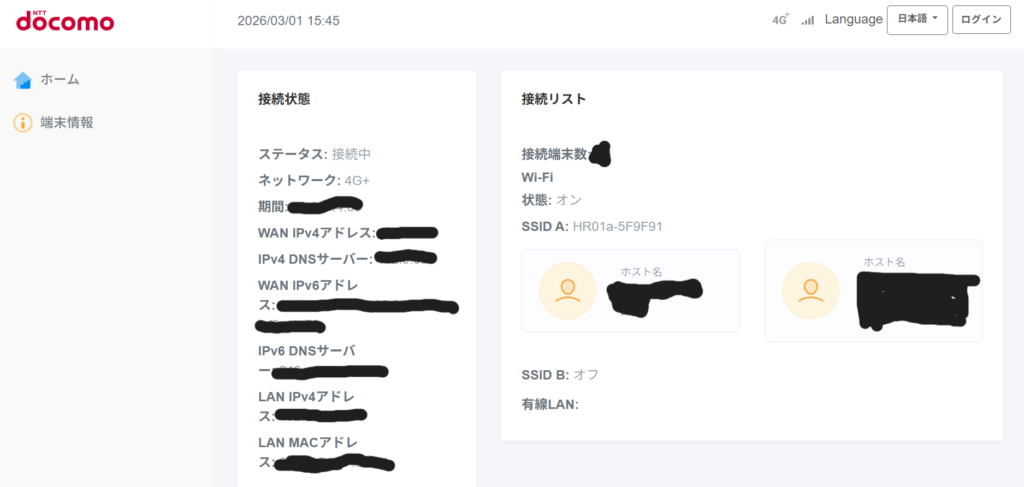
ホームルーターの設定画面に移動
各社違いますがここでは、docomoホームルーターの設定を例に進めていきます。
まず管理画面にログインします。
他社の場合は例えば「ソフトバンクホームルーター 設定画面 開き方」などと検索してください。
■ home 5G HR01 の場合
- スマホやパソコンをHR01のWi-Fiに接続する
- ブラウザを開く
- アドレスバーに
http://web.setting/
と入力する - ログイン画面が表示されたら、本体底面に記載されたIDとパスワードを入力する
もし開けない場合は、「192.168.1.1」でもアクセスできます。
・スマホの場合はモバイルデータ通信をオフにする
・別のWi-Fiに接続していないか確認する
画面右上からログインしてください。
■ home 5G HR02 の場合
HR02も基本は同様アドレスバーに「http://web.setting/」ですが、環境によっては

が設定画面のアドレスになっている場合があります。
手順は同じです。
- HR02のWi-Fiに接続
- ブラウザにIPアドレスを入力
- 本体記載のログイン情報でサインイン
不明な場合は、本体ラベルに記載された「Web設定URL」を確認してください。
1,「5G」を捨てて、「4G」で安定化を優先
光固定回線ならまだしも、ホームルーターで5G設定は安定電波をつかむのに機械に負荷がかかります(仕組みは割愛します)。
4G固定で安定化させます。
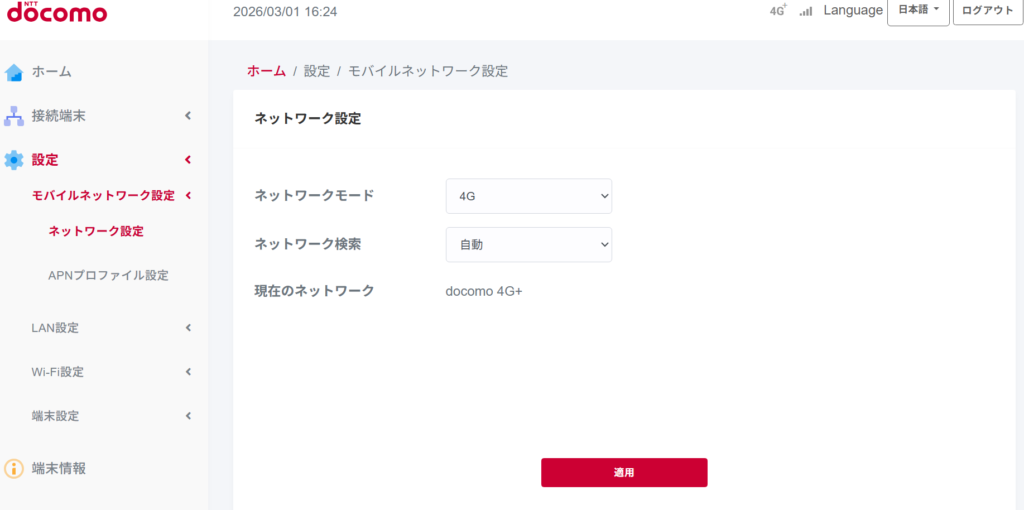
- 設定→モバイルネットワーク設定→ネットワーク設定
- ネットワークモードのタブをクリックし「AUTO」から「4G」に切り替えます。電波が不安定な環境ではこの切り替え時に通信が一瞬止まり切断の原因になります。4Gに固定すると回線が揺れなくなり安定します。
- ネットワーク検索を自動にしてください。
- 画面下の「適用」をクリックします。
- 結果上手くいかなくても後で「端末設定」→「オールリセット」がありますので戻せます。
2,Wi-Fiを 2.4GHzに下げ、20MHzに固定する
・「設定」→「Wi-Fi設定」→「詳細設定」をひらきます。
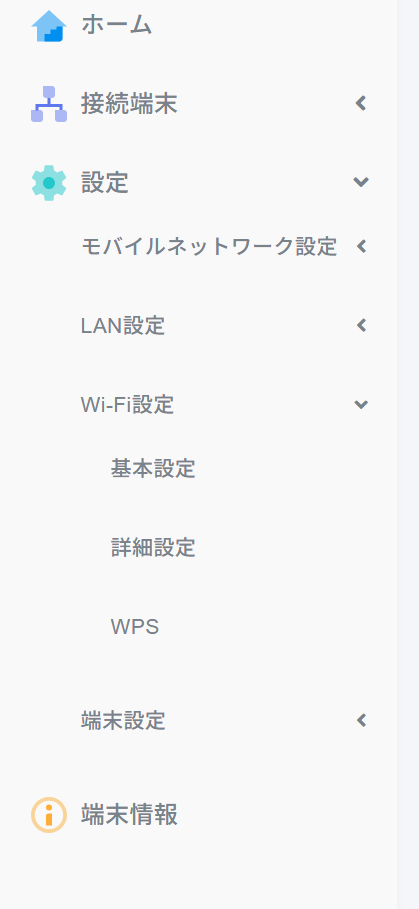
・ここから安定化設定をします。
1,Wi-Fi 2.4GHzの、Wi-Fiチャネルを「1」に変更
2,Wi-Fi 2.4GHz帯域幅を「20MHz」に変更し負担を減らします
3,Wi-Fi 5GHzの、Wi-Fiチャネルを「自動144chを含まない」に変更
4,Wi-Fi 5GHz帯域幅を「20MHz」に変更し負担を減らします
5,Wi-Fiバンド選択のチェックマークを「W52」のみにして軽量化します
6,Wi-Fi送信出力を「低」にするとさらに負荷が軽くなります(遠くまで届きにくくなる)。
7,下部の赤い部分の「適用」をクリックします
8,これで終了です。必ずルーターを再起動してください。
9,結果上手くいかなくても後で「端末設定」→「オールリセット」がありますので戻せます。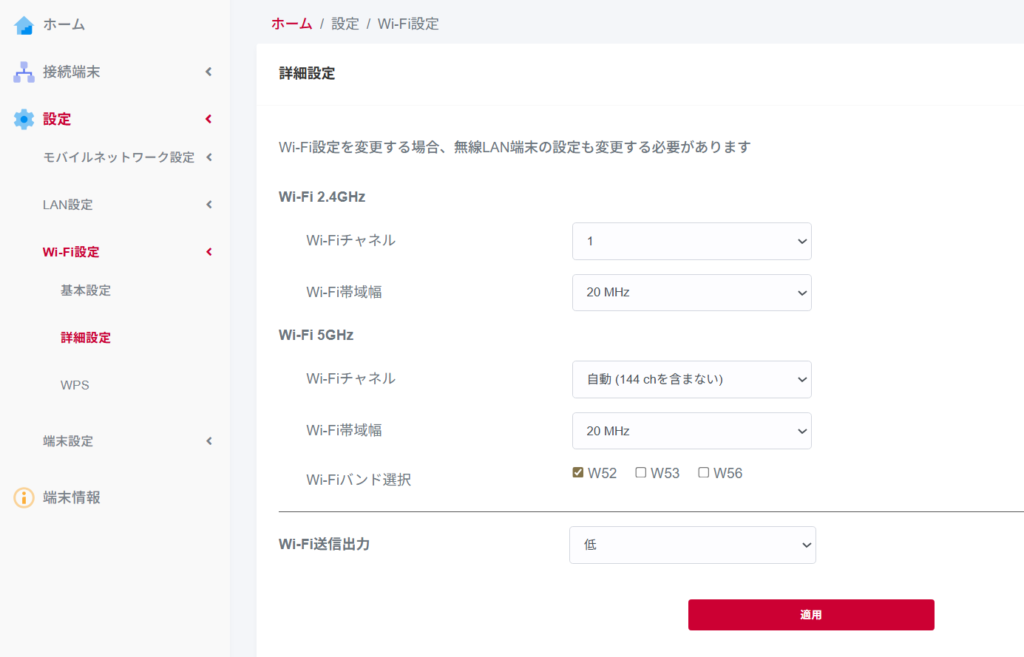
5GHzは電波が弱く環境次第で不安定になりやすいので2.4GHzに下げ安定化させます。
さらに「Wi-Fi 20MHz 固定」は、安定化の基本中の基本です。
多くのホームルーターは、2.4GHz帯を自動で40MHz幅に広げています。
40MHzは理論上は速くなりますが、干渉に非常に弱いです。
たしかに 2.4GHz帯は、
・電子レンジ
・Bluetooth
・近隣のWi-Fi
と干渉しやすい混雑エリアです。
ですが、ここを20MHzに固定すると、
・通信の衝突が減る
・瞬断が減る
・ERR_CONNECTION_RESETの発生率が下がる
という効果が期待できます。
速度は理論値で少し落ちますが、体感はむしろ安定して速くなります。
安定=速い、です。
3,Wi-Fiチャネルを固定する方法
先ほどのスクショで、【1,Wi-Fi 2.4GHzの、Wi-Fiチャネルを「1」に変更】した理由を説明します。
初期設定では「自動」になっていますが、これは定期的にチャネルを変更します。
その瞬間、通信は一瞬途切れます。
オンライン会議やゲーム中だと、それが致命的になります。
2.4GHzなら、「1・6・11」
のいずれかに固定するのが基本です。
5GHzなら、DFS非対応帯域(後述)に固定すると安定しやすいです。
自動は万能ではありません。
固定は“安定のための意図的選択”です。
4,5GHzの144chを除外する理由
先ほどのスクショで、【3,Wi-Fi 5GHzの、Wi-Fiチャネルを「自動144chを含まない」に変更】した理由を説明します。
144chはDFS(気象レーダーなどとの干渉を避ける仕組み)の対象です。
DFSとは、レーダー波を検知すると自動的にチャネル変更する機能です。
検知すると、
・数十秒間Wi-Fi停止
・自動チャネル変更
・接続リセット
が発生します。
これが「突然切れる」原因になることがあります。
144chを含まない設定にするだけで、安定するケースは珍しくありません。
速さよりも、止まらないことを優先しましょう。
5,Wi-Fi帯域を絞って負荷を軽減する
ホームルーター 切断対策の本質は、内部処理を軽くすることです。
先ほど「20MHz 固定」にしたのも安定化させるためです。
・使っていないSSIDをオフにする
・同時接続台数を減らす
・ビームフォーミングを無効にする
・IPv6優先設定を見直す
ホームルーターは常に全力運転しています。
例えるなら、アイドリングなしで常にアクセル全開。
帯域を絞る=エンジン回転数を下げること。
これだけで熱と処理負荷が下がり、安定します。
\特典:最大 115,000円相当の還元/
補足:再起動だけでは直らない理由
「ホームルーター 再起動 直らない」と感じているなら、原因は設定です。
再起動は、
・メモリ解放
・一時的な熱のリセット
には効果があります。
しかし、
・チャネル干渉
・帯域過多
・DFS検知
といった構造的な問題は解決しません。
だから「一時的に良くなるけど、また切れる」のです。
根本対策は、設定の見直しです。
それでも切れる場合の最終手段
ここまでやっても不安定な場合、回線側の問題が濃厚です。
選択肢は2つです。
4G固定で安定化させる方法
5Gは高速ですが、不安定になりやすい特性があります。
特に電波が弱い地域では、
5G ⇄ 4G を頻繁に行き来します。
この切り替えが瞬断の原因になります。
そこで「4G 固定 安定化」という選択です。
速度は理論上落ちますが、通信が安定することが多いです。
安定した100Mbpsは、不安定な300Mbpsより快適です。
home 5G HR02に買い替えるべきか
どうしても改善しない場合、「home 5G 不安定」と感じ続けるなら、買い替えも選択肢です。
home 5G HR02は、処理性能とアンテナ性能が改善されています。
ただし、
設定を最適化していない状態での買い替えは、問題を持ち越す可能性があります。
まずは設定を見直す。
それでもダメなら機種変更。
この順番が合理的です。
この記事の核心はこれです。
壊れているのではなく、
最大速度優先設定があなたの環境に合っていない可能性が高い。
ホームルーターは“万人向け設定”。
安定は“環境最適化”。
機械は意外と素直です。
負荷を下げれば、ちゃんと応えてくれます。
ここまでやれば、買い替え前にやるべきことはやり切っています。
\特典:最大 115,000円相当の還元/